
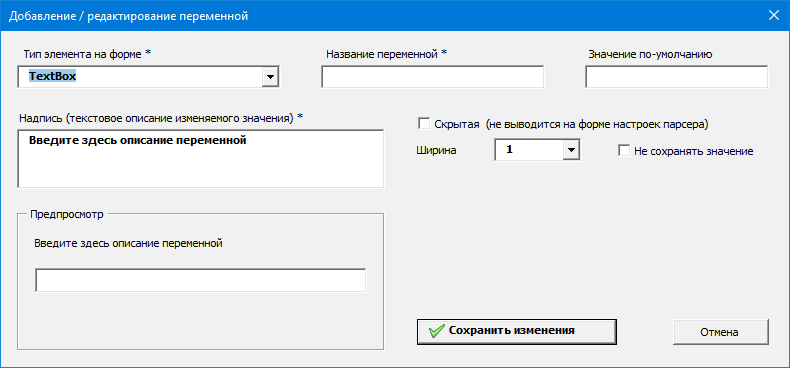
Окно «Добавление / редактирование переменной» в надстройке «Парсер сайтов» предназначено для создания пользовательских параметров — переменных, с помощью которых пользователь сможет задавать нужные значения перед запуском парсера:
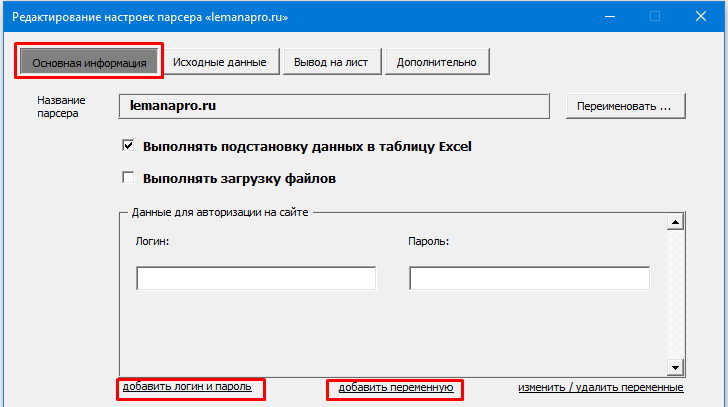
Добавить переменную в настройки парсера можно на вкладке Основная информация:
1. Обязательные параметры (отмечены звёздочкой *)
Тип элемента на форме *
Определяет, как именно пользователь будет вводить или выбирать данные на форме настроек:
Текстовые поля (TextBox)
- TextBox — стандартное однострочное поле для ввода любого текста, ссылок или чисел.
- TextBox password — поле для ввода паролей и токенов (вводимые символы скрываются звёздочками или точками).
- TextBox Date — поле, адаптированное для ввода или выбора даты.
- TextBox height=3 — многострочное текстовое поле увеличенной высоты (в 3 строки) для ввода длинных списков или текстов.
Выпадающие списки (ComboBox)
- ComboBox — стандартный выпадающий список с возможностью вписать своё значение вручную.
- ComboBox list — строгий выпадающий список (можно выбрать только один из предложенных вариантов без ручного ввода).
- ComboBox column=2 — двухколоночный выпадающий список (удобно, когда нужно показывать пользователю понятное название, а в переменную передавать код или ID).
- ComboBox AddOption_ALL — выпадающий список с автоматическим добавлением пункта выбора всех вариантов сразу.
Переключатели и списки множественного выбора
- CheckBox — обычная галочка (логический переключатель «Да / Нет», «Вкл / Выкл»).
- ListBox — развёрнутый список элементов на форме.
- ListBox option — список элементов с отображением переключателей (радиокнопок или чекбоксов) рядом с пунктами.
- ListBox MultiSelect=Single — список с выбором строго одного элемента.
- ListBox MultiSelect=Multi — список с возможностью отметить несколько пунктов простым кликом.
- ListBox MultiSelect=Extended — список с расширенным множественным выбором (выделение диапазонов через клавиши Shift и Ctrl).
Информационные элементы
- Label — обычная текстовая надпись или заголовок-разделитель на форме (не предполагает ввода данных пользователем).
Название переменной *
Задаёт системное имя переменной, по которому к ней обращаются внутри действий парсера в формате %НазваниеПеременной%
Надпись (текстовое описание изменяемого значения) *
Текст-подсказка, который отображается на форме непосредственно над полем ввода (или рядом с галочкой CheckBox).
2. Дополнительные параметры и внешний вид
- Значение по-умолчанию — стартовое значение переменной при открытии формы. Для списков (ComboBox / ListBox) здесь задаётся только пункт, который будет выбран автоматически при открытии настроек парсера.
- Ширина — задаёт относительную ширину элемента управления на сетке формы. Доступны значения от 1 (самое узкое поле, например, для чисел или коротких кодов) до 5 (максимально широкое поле на всю ширину блока, удобное для длинных URL, путей к файлам или многострочных TextBox height=3).
- Скрытая (не выводится на форме настроек парсера) — прячет элемент на форме настроек парсера. Скрытые переменные можно отображать в диалоговом окне при помощи действия «Диалоговое окно выбора переменных»
- Не сохранять значение — запрещает запоминать введённые данные между сеансами работы. При каждом новом запуске парсера значение будет сбрасываться к исходному состоянию.
3. Опции для списков (ListBox / ComboBox)
Блок появляется в правой нижней части окна при выборе списочного типа элемента. Он отвечает за наполнение списка вариантами и за выбор итогового значения.
Источник данных
Задаёт перечень элементов, которые появятся в списке на форме настроек. Заполнить его можно двумя способами:
-
Перечисление значений вручную через разделитель &&. Введите все пункты списка в одну строку, разделяя их двойным амперсандом. Например: Москва&&Санкт-Петербург&&Екатеринбург.
-
Ссылка на другую переменную вида %vv%. Впишите имя переменной (например, %СписокКатегорий%), если перечень вариантов формируется динамически с помощью действий парсера, считывается с листа Excel или задаётся в файле parser.ini.
BoundColumn (связанный столбец)
Определяет, из какого столбца брать итоговое значение для записи в переменную при выборе строки:
-
Для обычных одноколоночных списков (ComboBox, ComboBox list, ListBox и др.) по умолчанию используется значение 1, так как столбец всего один.
-
Для двухколоночных списков (ComboBox column=2) можно выбрать 1 или 2. Столбец 1 обычно содержит понятное название для пользователя (например, название города или категории), а столбец 2 — техническое значение для парсера (например, ID города, код региона или часть URL). При выборе значения 2 пользователь видит в списке названия из первого столбца, но в переменную %НазваниеПеременной% подставляется код из второго столбца.
4. Предпросмотр и сохранение
- Предпросмотр — в реальном времени показывает, как созданный элемент с выбранным типом и текстом надписи будет выглядеть на итоговой форме настроек.
- Сохранить изменения / Отмена — фиксирует настройки переменной или закрывает окно без сохранения.
5. Как использовать переменную после создания
- Можно отображать все или некоторые переменные в виде диалогового окна при запуске или в процессе работы парсера при помощи действия «Диалоговое окно выбора переменных»
- Подстановка в параметры действий: впишите %ИмяПеременной% в любое текстовое поле любого действия парсера, чтобы программа подставила туда введённое или выбранное значение.
- Обработка в процессе работы: значения переменных хранятся до завершения работы парсера. При необходимости их можно считывать, очищать или перезаписывать через действия раздела «Работа с переменными» (например, «Считать значение переменной» или «Сохранить текущее значение в переменную»).
Наиболее часто настраиваемые таким образом переменные служат для хранения логина и пароля (если сайт с авторизацией), что позволяет быстро изменить их значения в настройках парсера, без редактирования команд в списке действий.
- Добавить комментарий
- Задать вопрос разработчику на почту
- 199 просмотров