
Меню надстройки отображается на ленте Excel на вкладке Надстройки, и содержит три раскрывающихся списка — Прайс-листы, Конфигурации и Дополнительно.
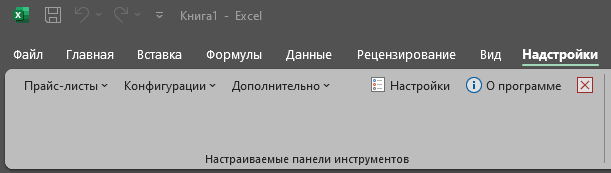
Рядом с ними расположены три кнопки: Настройки, О программе и Закрыть.
Ниже приведён список всех пунктов меню. Зелёным цветом выделены главные команды в этом меню.
Подменю Прайс-листы содержит следующие пункты:
Открыть прайс-лист — это подменю позволяет быстро открыть один из файлов в папке «Прайс-листы». Используется только в процессе настройки программы.
Закрыть все прайс-листы — если в процессе настройки / тестирования программы осталось много открытых файлов, нажатием этой кнопки можно закрыть все файлы из папки «Прайс-листы» без сохранения изменений.
Обработать текущий прайс-лист ... — инструкция
Обработать прайс-лист — это подменю позволяет запустить обработку одного из файлов в папке «Прайс-листы». Используется, если требуется обработать не все прайсы, а только один заданный.
Обработать настроенные прайс-листы ... — кнопка запуска обработки всех прайсов, под которые программа была настроена
Обработать все прайс-листы ... — кнопка запуска обработки всех прайсов из папки «Прайс-листы»
Подменю Конфигурации включает в себя следующее:
Показать / изменить список полей — инструкция — с этого пункта начинается настройка программы. Здесь мы задаём список названий полей, которые программа будет извлекать из всех обрабатываемых прайсов.
Добавить новый обработчик прайс-листа — инструкция — в обработчике мы сообщаем программе, из каких столбцов брать значения для каждого из полей в прайсах этого поставщика (для каждого поставщика / типа прайса — свой обработчик, так как порядок столбцов отличается)
Редактировать обработчик открытого прайс-листа — открывает окно редактирования настроек обработки для файла, который в данный момент открыт в Excel. Открыт должен быть файл из папки «Прайс-листы»
Редактировать обработчик прайс-листа — это подменю появляется, когда уже настроены обработчики прайсов (один или несколько). Выбрав название нужного обработчика, можно открыть окно редактирования его настроек.
Добавить новую конфигурацию вывода — инструкция — позволяет настроить формат и внешний вид создаваемых прайс-листов.
Редактировать конфигурацию вывода — инструкция — это подменю появляется, когда уже настроены конфигурации вывода (одна или несколько). Выбрав название конфигурации вывода, можно открыть окно редактирования её настроек.
Сохранить текущий файл как шаблон прайс-листа ... — инструкция
Подменю Дополнительно включает в себя следующее:
Обновить панель инструментов — при переключении между разными файлами Excel отображаются разные панели инструментов (к сожалению, так устроены новые версии Excel), и нажатие этой кнопки позволяет обновить содержимое выпадающих меню на панели инструментов.
Информация об используемых файлах — инструкция — отображает окно со сведениями, для всех ли прайсов настроены обработчики, и нет ли там лишних / пересекающихся настроек
Редактировать курсы конвертации валют ... — выводит диалоговое окно, в котором можно прописать текущие курсы валют (если программа выполняет конвертацию цен между разными валютами)
Таблицы замен ... — инструкция — позволяет настроить / редактировать списки замены значений для различных полей прайсов.
Наборы правил сложной наценки ... — инструкция — диалоговое окно для создания / редактирования правил наценки
Справка по программе — ссылка на эту справку
Очистка памяти Excel — бывает, что Excel не очищает оперативную память после обработки прайсов, и процесс Excel «отъедает» более гигабайта оперативки. Нажатие этой кнопки помогает очистить память без перезапуска Excel
Загрузить тестовый набор файлов с сервера — инструкция — для демонстрации работы программы
Настройки — здесь можно указать путь к папкам с прайсами, с настройками программы, и папке с результатами обработки прайсов.